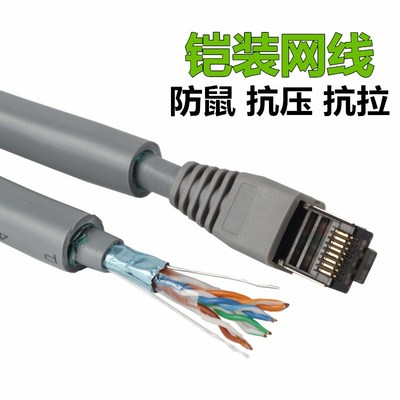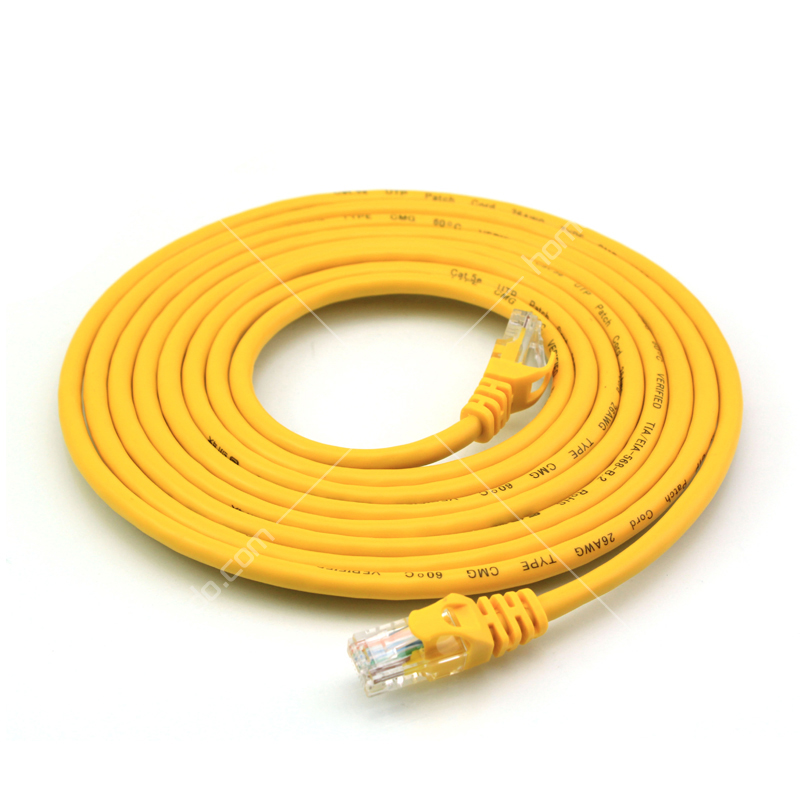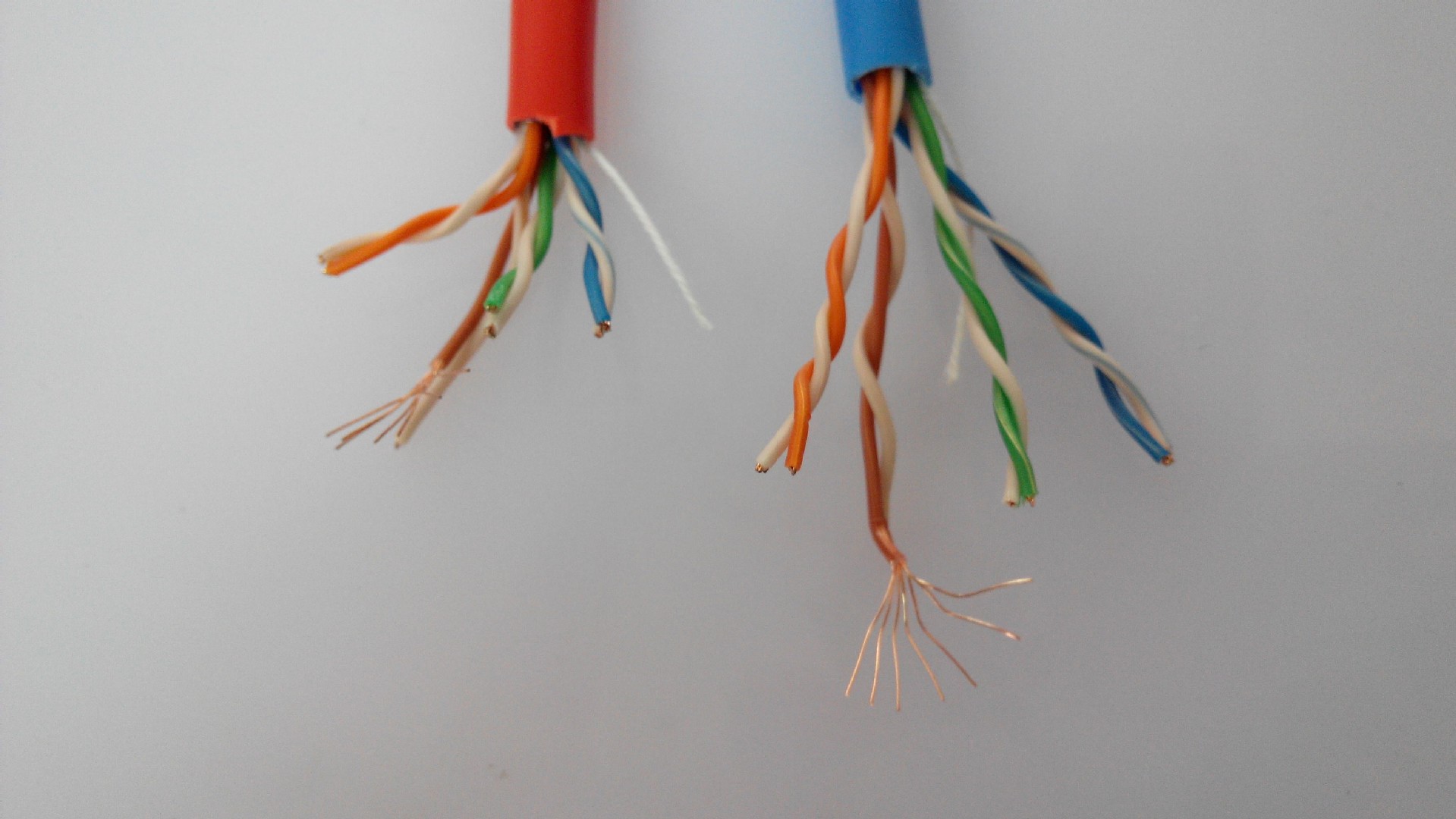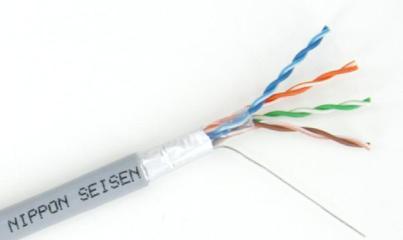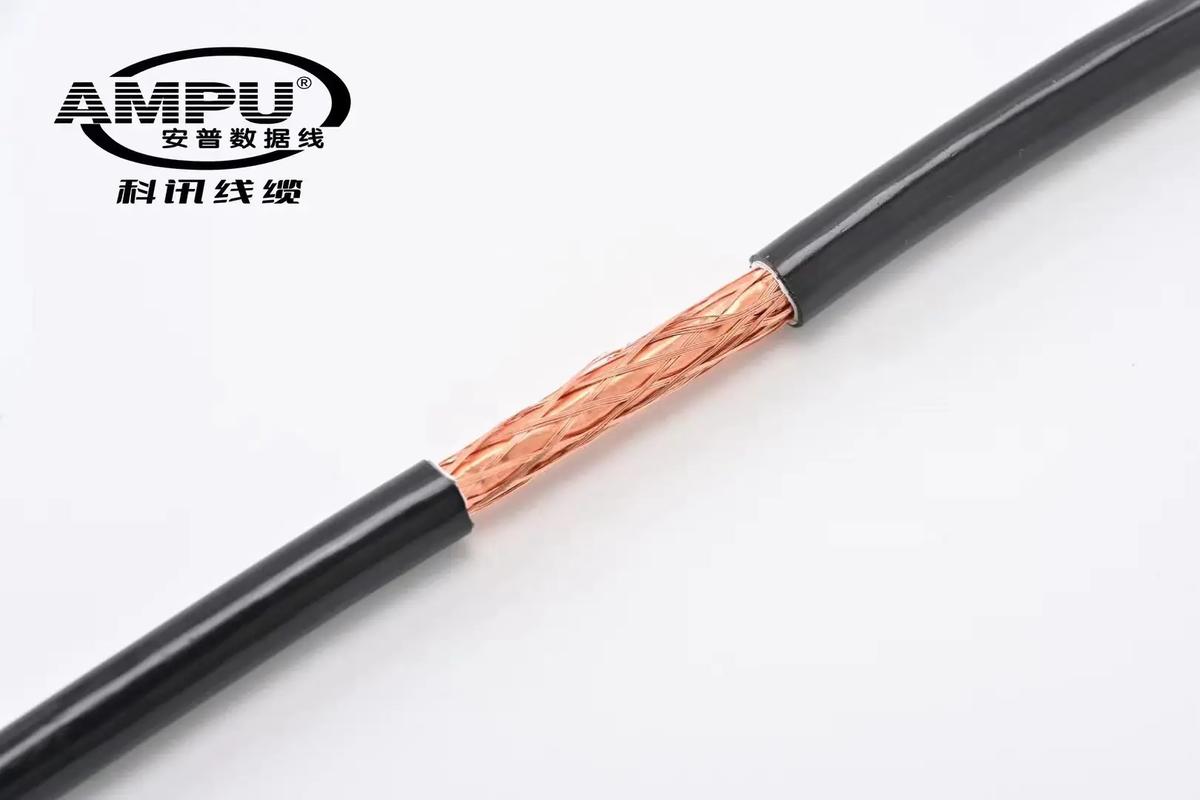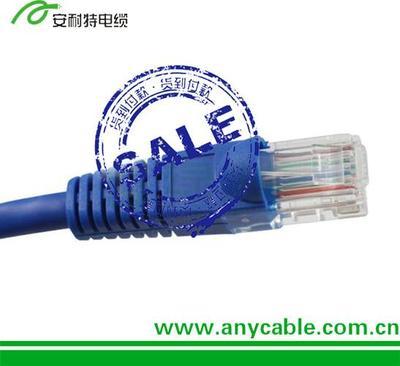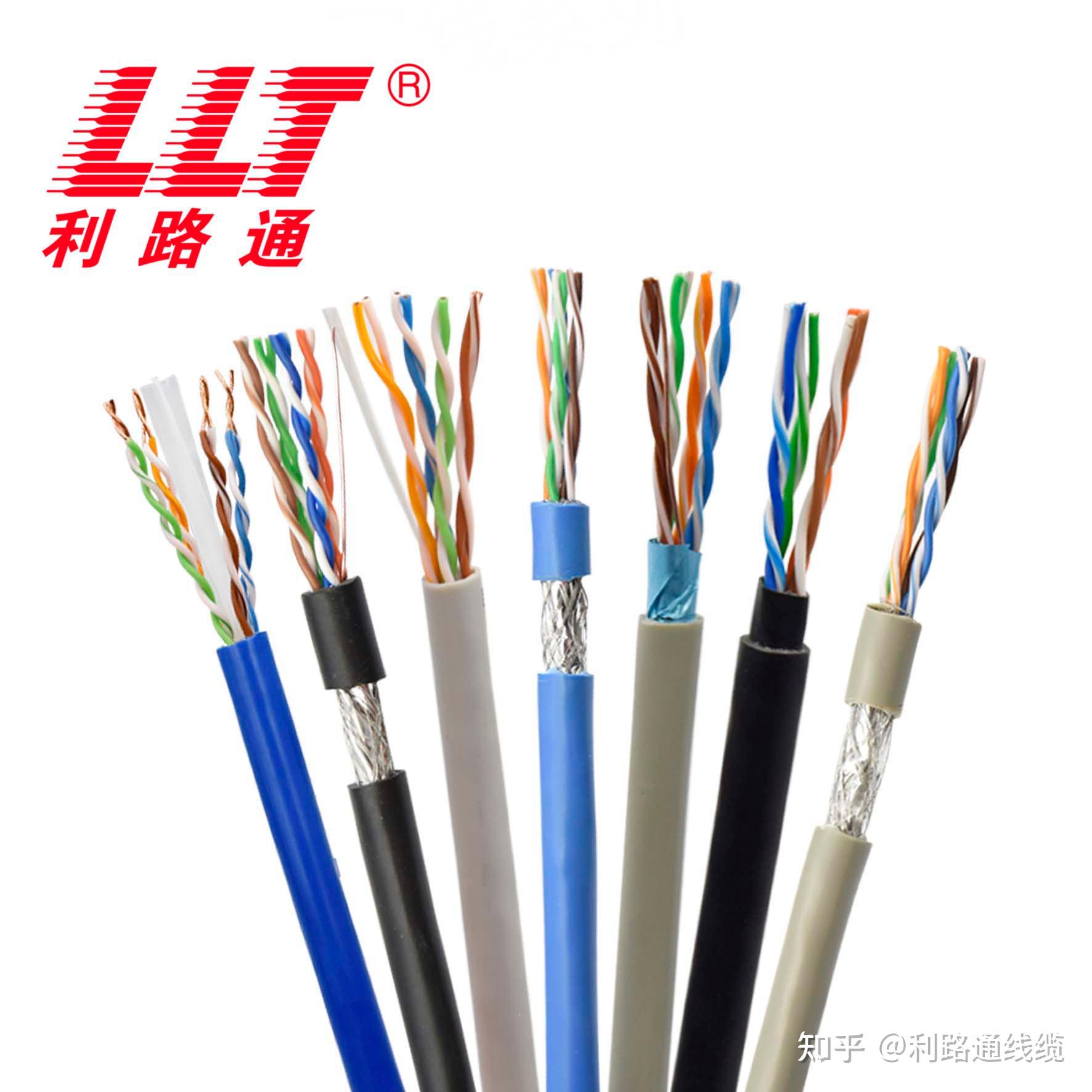
雙絞線電纜是構(gòu)建當(dāng)今有線以太網(wǎng)網(wǎng)絡(luò)最核心、最常見的傳輸介質(zhì)。它由多對相互絕緣的銅導(dǎo)線兩兩絞合而成,這種絞合設(shè)計是抵消電磁干擾、保障信號質(zhì)量的關(guān)鍵。作為網(wǎng)絡(luò)連接的“血管”,深入了解其優(yōu)缺點對于網(wǎng)絡(luò)規(guī)劃、部署和維護至關(guān)重要。
一、雙絞線電纜的主要優(yōu)點
- 成本效益高:與同軸電纜或光纖相比,雙絞線(尤其是非屏蔽類型)的材料成本、制造成本和安裝成本都相對低廉。其接插件(如RJ-45水晶頭)價格便宜,安裝工具普及,使得大規(guī)模布線在經(jīng)濟上非常可行。
- 安裝與維護簡便:雙絞線重量輕、柔韌性好,易于在墻體、管道和線槽中敷設(shè)。端接工藝標(biāo)準(zhǔn)化,經(jīng)過簡單培訓(xùn)即可掌握,后期維護、更換或調(diào)整線路也較為方便。
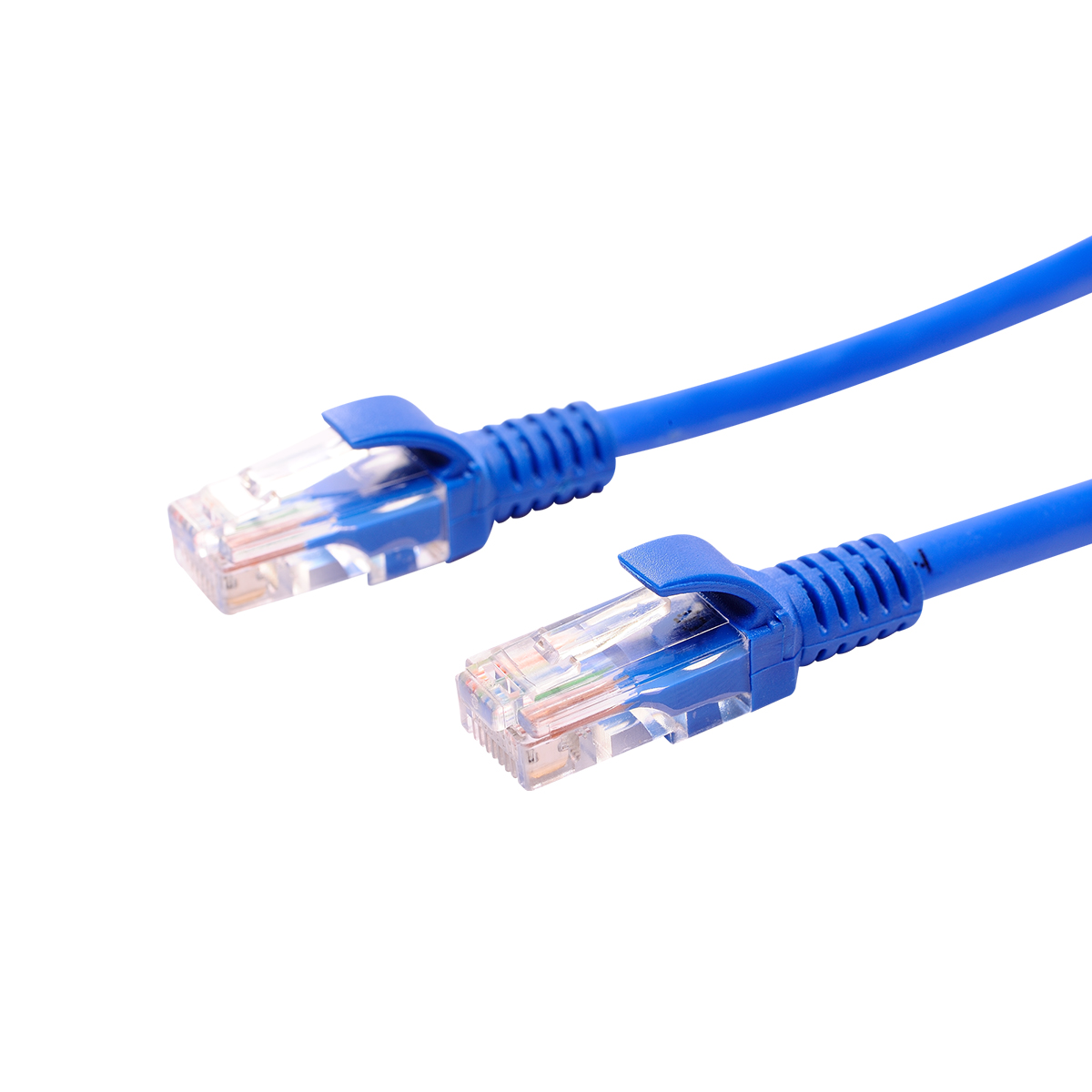
- 應(yīng)用廣泛且標(biāo)準(zhǔn)化:雙絞線是IEEE 802.3以太網(wǎng)標(biāo)準(zhǔn)指定的主要介質(zhì),從百兆(CAT5e)到萬兆(CAT6A/7/8)都有成熟的規(guī)范支持。其通用的RJ-45接口兼容幾乎所有網(wǎng)絡(luò)設(shè)備(如電腦、交換機、路由器、IP電話等)。
- 足夠的帶寬與性能:現(xiàn)代高性能雙絞線(如超六類、七類)能夠支持10 Gbps甚至40 Gbps的傳輸速率,滿足絕大多數(shù)企業(yè)、數(shù)據(jù)中心和家庭場景的帶寬需求,傳輸距離在100米內(nèi)性能穩(wěn)定。
- 靈活性與可擴展性:可以輕松地進行星型拓?fù)浣Y(jié)構(gòu)布線,便于網(wǎng)絡(luò)節(jié)點的增加、移除或位置變更,非常適合結(jié)構(gòu)化綜合布線系統(tǒng)。
二、雙絞線電纜的主要缺點
- 傳輸距離有限:在不使用中繼設(shè)備的情況下,雙絞線單段有效傳輸距離通常被限制在100米(約328英尺)以內(nèi),超過此距離信號衰減和失真會加劇。這遠低于光纖數(shù)公里甚至上百公里的傳輸能力。
- 帶寬與速率上限:雖然技術(shù)不斷進步,但其物理特性決定了其帶寬上限。在極高帶寬需求(如數(shù)據(jù)中心骨干、長距離城域網(wǎng))面前,光纖仍是更優(yōu)選擇。最新的八類線雖支持40Gbps,但距離大幅縮短至30米左右。
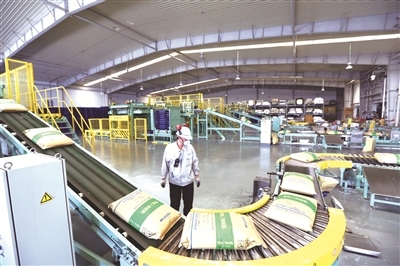
- 易受外部干擾:盡管絞合結(jié)構(gòu)和屏蔽類型(STP/FTP)能有效抑制干擾,但非屏蔽雙絞線(UTP)在強電磁干擾環(huán)境(如工廠車間、大型電機附近)中,信號質(zhì)量仍可能下降。屏蔽線則安裝要求更高,成本也增加。
- 安全性相對較低:銅纜傳輸?shù)男盘柨赡芡ㄟ^電磁輻射被特殊設(shè)備在一定距離內(nèi)竊聽,物理線纜本身也容易被非法搭接竊聽。光纖則不存在電磁輻射竊聽問題,安全性更高。
- 物理脆弱性:銅線容易被拉斷或彎折過度導(dǎo)致性能下降,接頭處也容易因氧化或松動造成接觸不良。長期使用后,性能可能會有緩慢的劣化。
與選型建議
雙絞線電纜憑借其出色的性價比、易用性和成熟的生態(tài),成為局域網(wǎng)(LAN)布線無可爭議的主流選擇。其優(yōu)缺點決定了它的最佳應(yīng)用場景:
- 優(yōu)勢場景:辦公樓、住宅、校園、中小型企業(yè)的內(nèi)部網(wǎng)絡(luò),設(shè)備到桌面的連接,安防系統(tǒng)中的IP攝像機連接,以及PoE(以太網(wǎng)供電)應(yīng)用等。
- 劣勢場景/需考慮替代方案:需要長距離(>100米)傳輸、超高速骨干鏈路、極端電磁環(huán)境、對安全性要求極高或未來帶寬升級需求巨大的場景,應(yīng)考慮采用光纖。
在選擇時,應(yīng)根據(jù)當(dāng)前需求、未來擴展性、環(huán)境條件和預(yù)算,選擇合適的類別(如CAT6A適用于千兆/萬兆網(wǎng)絡(luò))和屏蔽類型(UTP用于一般環(huán)境,STP/FTP用于干擾較強環(huán)境),以實現(xiàn)最優(yōu)的網(wǎng)絡(luò)性能和投資回報。